Domain onlineprogramm.de kaufen?
Wir ziehen mit dem Projekt
onlineprogramm.de um.
Sind Sie am Kauf der Domain
onlineprogramm.de interessiert?
domain@kv-gmbh.de · 0541-91531010
Domain onlineprogramm.de kaufen?
Was ist der Trust Radius Gaming Headset?
Der Trust Radius Gaming Headset ist ein Gaming-Headset, das von der Marke Trust hergestellt wird. Es bietet eine hochwertige Klangqualität und ist speziell für Gamer entwickelt worden. Das Headset verfügt über ein integriertes Mikrofon und ist mit verschiedenen Plattformen wie PC, Xbox und PlayStation kompatibel. **
Was sind die Probleme mit dem Trust Headset?
Es gibt mehrere Probleme mit dem Trust Headset. Ein häufiges Problem ist, dass der Ton nicht klar oder verzerrt ist. Ein weiteres Problem ist, dass das Mikrofon nicht richtig funktioniert und die Stimme des Benutzers nicht deutlich übertragen wird. Ein weiteres Problem ist, dass das Headset möglicherweise nicht bequem ist und nach längerem Tragen unbequem werden kann. **
Ähnliche Suchbegriffe für Trust-Rydo-Computer-Headset
Top-Angebote
Produkte zum Begriff Trust-Rydo-Computer-Headset:
-
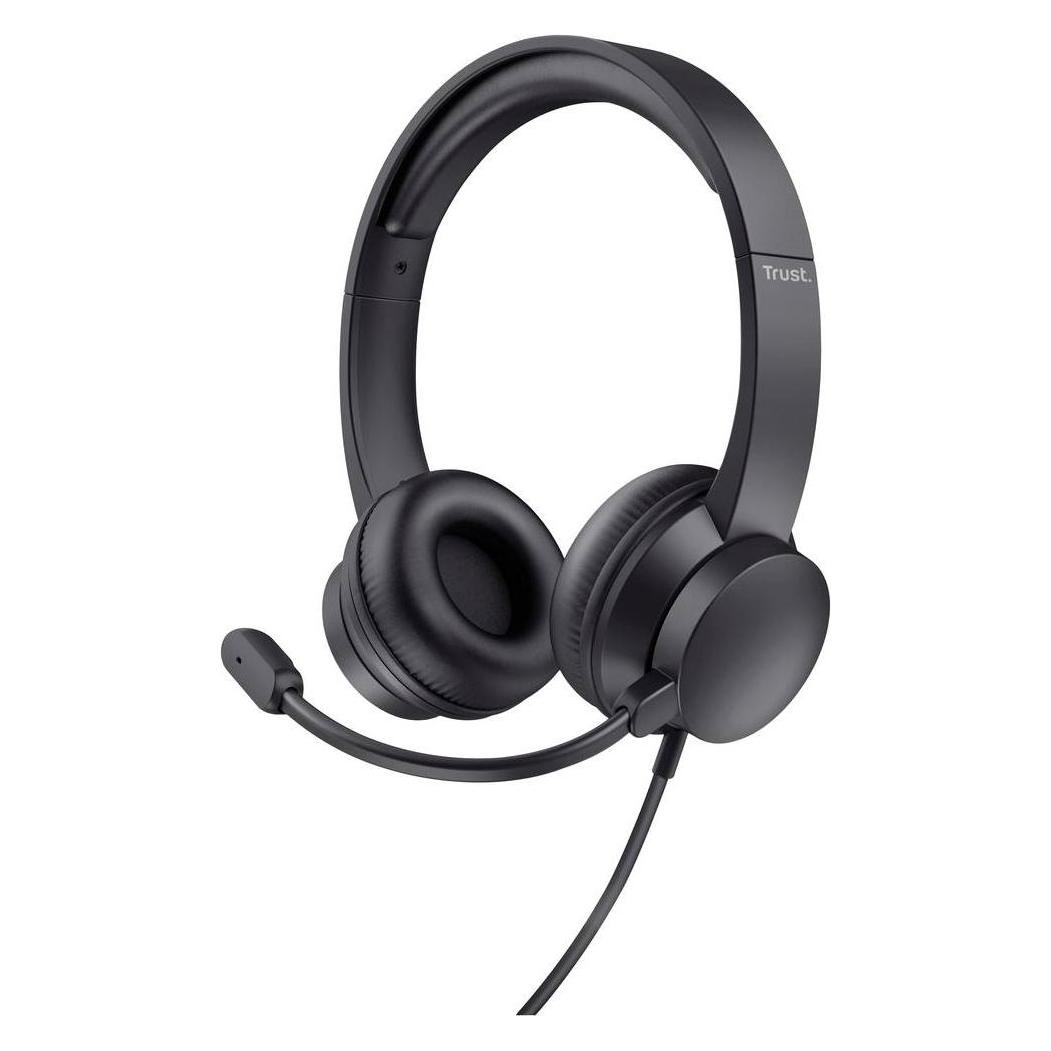
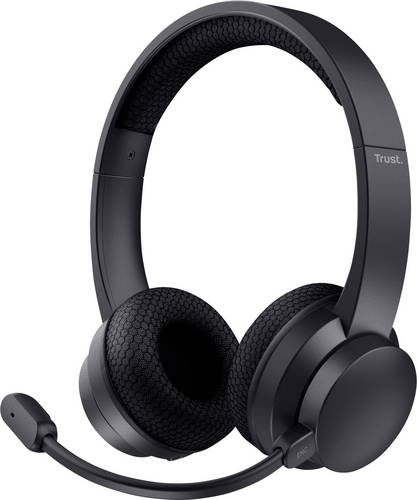
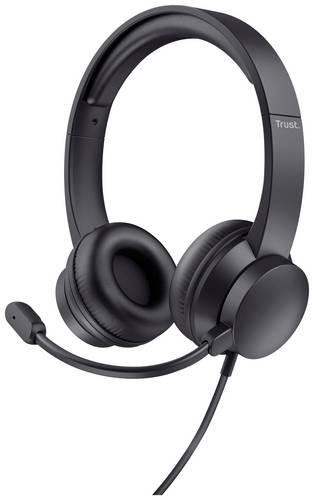
Trust HS-201 Over Ear Headset kabelgebunden Stereo Schwarz Computer 25373Finden Sie Ihren Sound Mit dem Ayda USB-Headset können Sie sich ganz bequem in Ihre Meetings vertiefen. Komplett mit On-Ear-Lautstärkeregelung und Flip-up-Mikrofonstummschaltfunktion, damit Sie alles im Griff haben und das Beste aus Online-Meetings und Videokonferenzen herausholen können. Der Weg zum Erfolg Drückende Headsets gehören der Vergangenheit an – bei der Entwicklung dieses Headsets wurde an Ihren Komfort gedacht, damit Sie den ganzen Tag lang bequem arbeiten können. Mit dem verstellbaren Kopfbügel, den weichen Polstern und dem leichten Design ist Ayda der perfekte Partner für all Ihre Videokonferenzen! Einfacher Anschluss Ein unvorhergesehenes Meeting? Keine Sorge! Einfach das Headset mit dem praktischen USB-Anschluss an einen beliebigen Laptop oder PC anschließen und sofort loslegen.27,99 €*Versand: 4,95 €Sichere Weiterleitung zum Anbieter
-
Warum wird das Trust-Headset von Windows 10 nicht erkannt?
Es gibt verschiedene Gründe, warum das Trust-Headset von Windows 10 nicht erkannt werden könnte. Möglicherweise liegt ein Treiberproblem vor, das durch eine Aktualisierung oder Neuinstallation des Treibers behoben werden kann. Es ist auch möglich, dass das Headset nicht ordnungsgemäß angeschlossen ist oder dass es mit einem anderen Gerät oder Programm konfliktiert. Es kann hilfreich sein, das Headset an einem anderen Computer oder mit einem anderen Programm zu testen, um festzustellen, ob das Problem spezifisch für Windows 10 ist. **
-
Wie kann man ein Headset mit seinem Computer verbinden?
Um ein Headset mit einem Computer zu verbinden, benötigt man in der Regel einen USB-Anschluss oder einen Klinkenstecker. Man steckt das Kabel des Headsets in den entsprechenden Anschluss am Computer. Anschließend wählt man das Headset als Audiogerät in den Einstellungen des Computers aus. **
-
Wie kann ich mein Headset an meinen Computer anschließen?
1. Schließe den Stecker des Headsets an den entsprechenden Anschluss am Computer an. 2. Stelle sicher, dass das Headset als Wiedergabe- und Aufnahmegerät in den Soundeinstellungen ausgewählt ist. 3. Teste das Headset, um sicherzustellen, dass es korrekt funktioniert. **
-
Wie kann man ein Headset richtig an den Computer angeschlossen?
1. Schließe den Stecker des Headsets an den entsprechenden Anschluss am Computer an. 2. Stelle sicher, dass das Headset als Standard-Audiogerät in den Systemeinstellungen ausgewählt ist. 3. Teste das Headset, um sicherzustellen, dass es korrekt funktioniert. **

Wie schließe ich mein Headset korrekt an meinen Computer an?
1. Stecke den Stecker des Headsets in die entsprechende Buchse am Computer. 2. Stelle sicher, dass das Headset als Standard-Audiogerät ausgewählt ist. 3. Teste die Verbindung, indem du Audio abspielst und sicherstellst, dass du Ton über das Headset hörst. **
Kann man ein Smartphone-Headset am Computer für Teamspeak verwenden?
Ja, man kann ein Smartphone-Headset am Computer für Teamspeak verwenden, sofern das Headset über einen 3,5-mm-Klinkenstecker verfügt. Man kann das Headset einfach in den entsprechenden Anschluss am Computer einstecken und es dann in den Teamspeak-Einstellungen als Audioquelle auswählen. **
Top-Angebote
Produkte zum Begriff Trust-Rydo-Computer-Headset:
-
Was ist der Trust Radius Gaming Headset?
Der Trust Radius Gaming Headset ist ein Gaming-Headset, das von der Marke Trust hergestellt wird. Es bietet eine hochwertige Klangqualität und ist speziell für Gamer entwickelt worden. Das Headset verfügt über ein integriertes Mikrofon und ist mit verschiedenen Plattformen wie PC, Xbox und PlayStation kompatibel. **
-
Was sind die Probleme mit dem Trust Headset?
Es gibt mehrere Probleme mit dem Trust Headset. Ein häufiges Problem ist, dass der Ton nicht klar oder verzerrt ist. Ein weiteres Problem ist, dass das Mikrofon nicht richtig funktioniert und die Stimme des Benutzers nicht deutlich übertragen wird. Ein weiteres Problem ist, dass das Headset möglicherweise nicht bequem ist und nach längerem Tragen unbequem werden kann. **
-
Warum wird das Trust-Headset von Windows 10 nicht erkannt?
Es gibt verschiedene Gründe, warum das Trust-Headset von Windows 10 nicht erkannt werden könnte. Möglicherweise liegt ein Treiberproblem vor, das durch eine Aktualisierung oder Neuinstallation des Treibers behoben werden kann. Es ist auch möglich, dass das Headset nicht ordnungsgemäß angeschlossen ist oder dass es mit einem anderen Gerät oder Programm konfliktiert. Es kann hilfreich sein, das Headset an einem anderen Computer oder mit einem anderen Programm zu testen, um festzustellen, ob das Problem spezifisch für Windows 10 ist. **
-
Wie kann man ein Headset mit seinem Computer verbinden?
Um ein Headset mit einem Computer zu verbinden, benötigt man in der Regel einen USB-Anschluss oder einen Klinkenstecker. Man steckt das Kabel des Headsets in den entsprechenden Anschluss am Computer. Anschließend wählt man das Headset als Audiogerät in den Einstellungen des Computers aus. **
Ähnliche Suchbegriffe für Trust-Rydo-Computer-Headset
-
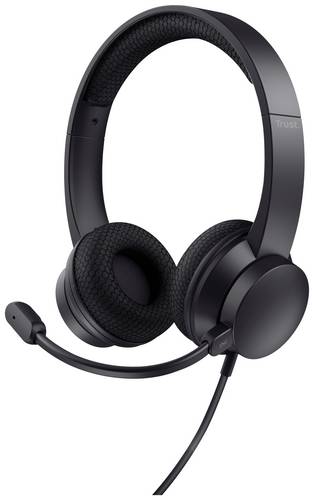
Trust HS-201 Over Ear Headset kabelgebunden Stereo Schwarz Computer 25373Finden Sie Ihren Sound Mit dem Ayda USB-Headset können Sie sich ganz bequem in Ihre Meetings vertiefen. Komplett mit On-Ear-Lautstärkeregelung und Flip-up-Mikrofonstummschaltfunktion, damit Sie alles im Griff haben und das Beste aus Online-Meetings und Videokonferenzen herausholen können. Der Weg zum Erfolg Drückende Headsets gehören der Vergangenheit an – bei der Entwicklung dieses Headsets wurde an Ihren Komfort gedacht, damit Sie den ganzen Tag lang bequem arbeiten können. Mit dem verstellbaren Kopfbügel, den weichen Polstern und dem leichten Design ist Ayda der perfekte Partner für all Ihre Videokonferenzen! Einfacher Anschluss Ein unvorhergesehenes Meeting? Keine Sorge! Einfach das Headset mit dem praktischen USB-Anschluss an einen beliebigen Laptop oder PC anschließen und sofort loslegen.27,99 €*Versand: 4,95 €Sichere Weiterleitung zum Anbieter
-
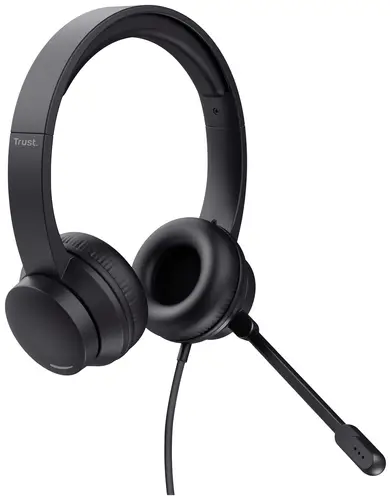
Trust Trust Ayda Max - Headset - On-Ear - kabelgebunden Over Ear Kopfhörer kabelgebunden Stereo Schwarz Mikrofon-Rauschunterdrückung Headset Computer 25461Komfortables Over-Ear-USB-Headset mit weichen Ohrpolstern und gepolstertem Kopfbügel33,99 €*Versand: 4,95 €Sichere Weiterleitung zum Anbieter
-
Wie kann ich mein Headset an meinen Computer anschließen?
1. Schließe den Stecker des Headsets an den entsprechenden Anschluss am Computer an. 2. Stelle sicher, dass das Headset als Wiedergabe- und Aufnahmegerät in den Soundeinstellungen ausgewählt ist. 3. Teste das Headset, um sicherzustellen, dass es korrekt funktioniert. **
-
Wie kann man ein Headset richtig an den Computer angeschlossen?
1. Schließe den Stecker des Headsets an den entsprechenden Anschluss am Computer an. 2. Stelle sicher, dass das Headset als Standard-Audiogerät in den Systemeinstellungen ausgewählt ist. 3. Teste das Headset, um sicherzustellen, dass es korrekt funktioniert. **
-
Wie schließe ich mein Headset korrekt an meinen Computer an?
1. Stecke den Stecker des Headsets in die entsprechende Buchse am Computer. 2. Stelle sicher, dass das Headset als Standard-Audiogerät ausgewählt ist. 3. Teste die Verbindung, indem du Audio abspielst und sicherstellst, dass du Ton über das Headset hörst. **
-
Kann man ein Smartphone-Headset am Computer für Teamspeak verwenden?
Ja, man kann ein Smartphone-Headset am Computer für Teamspeak verwenden, sofern das Headset über einen 3,5-mm-Klinkenstecker verfügt. Man kann das Headset einfach in den entsprechenden Anschluss am Computer einstecken und es dann in den Teamspeak-Einstellungen als Audioquelle auswählen. **
* Alle Preise verstehen sich inklusive der gesetzlichen Mehrwertsteuer und ggf. zuzüglich Versandkosten. Die Angebotsinformationen basieren auf den Angaben des jeweiligen Shops und werden über automatisierte Prozesse aktualisiert. Eine Aktualisierung in Echtzeit findet nicht statt, so dass es im Einzelfall zu Abweichungen kommen kann. ** Hinweis: Teile dieses Inhalts wurden von KI erstellt.